


初めてご利用される方へ INFO FIRSTTIME
ご購入には会員登録(無料)が必要です。
- 新規会員登録
-
上部メニューの「新規お取引」から会員登録を行ってください。
ご登録後、弊社よりお電話にて法人確認・利用審査を行います。
※審査には1週間程度お時間をいただきます。
- 契約手続き
-
審査通過後、弊社より電子契約のご案内をお送りします。
内容をご確認のうえ、契約手続きを完了してください。
- 登録完了・ご利用開始
-
契約手続き完了後、弊社にて会員登録を承認します。
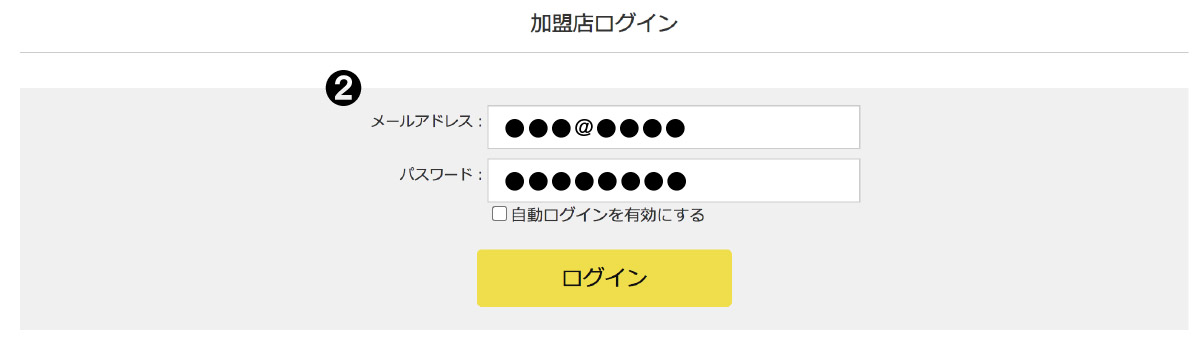
登録完了のご案内後、ご登録のメールアドレスとパスワードでログインしてください。
ログイン後、商品のご購入が可能となります。
01
02
03
 商品ページで購入
 オーダーシートで購入
 クイックオーダーで購入
【CSV一括注文】
クイックオーダーで購入
【CSV一括注文】
 クイックオーダーで購入
商品ページで購入する場合
- マイページにログイン
- ご登録のメールアドレスとパスワードでログインしてください。
- 商品を選ぶ
-
商品一覧よりご希望の商品をクリックし、商品ページに進みます。
※卸価格は商品ページでご確認いただけます。 - 商品をカートに入れる
-
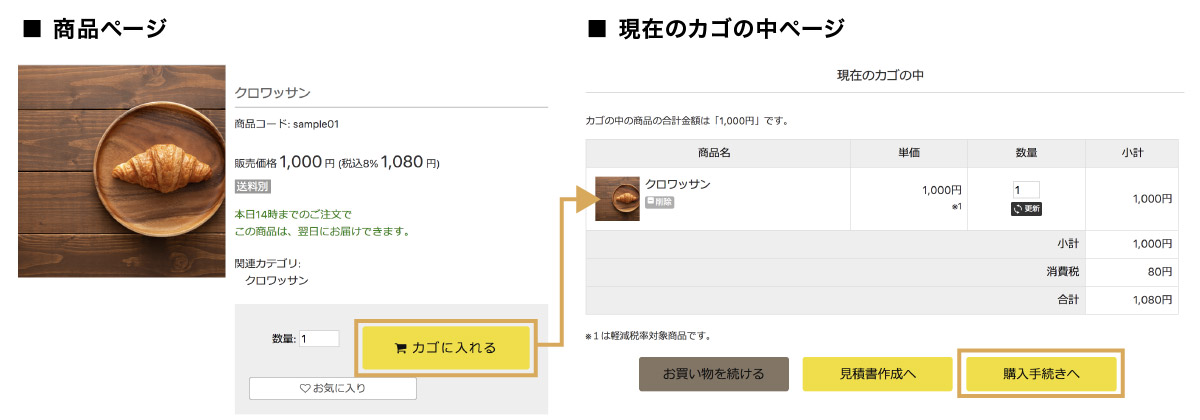
数量を入力し「カゴに入れる」ボタンをクリックします。
「現在のカゴの中」ページを確認し、 「購入手続きへ」ボタンをクリックして購入手続きへ進みます。
- お届け先、配送方法、支払方法を選択する
-
画面の案内に沿って手続きを進めます。
各画面のオレンジ色のボタンから次の手続きへ進んでください。 お届け先の指定 登録済みのお届け先から今回ご注文の配送先を選択してください。
「選択したお届け先に送る」ボタンをクリックし、お手続きを進めます。
※新たなお届け先を指定する場合は、 「+別のお届け先に送る」からお届け先情報をご登録ください。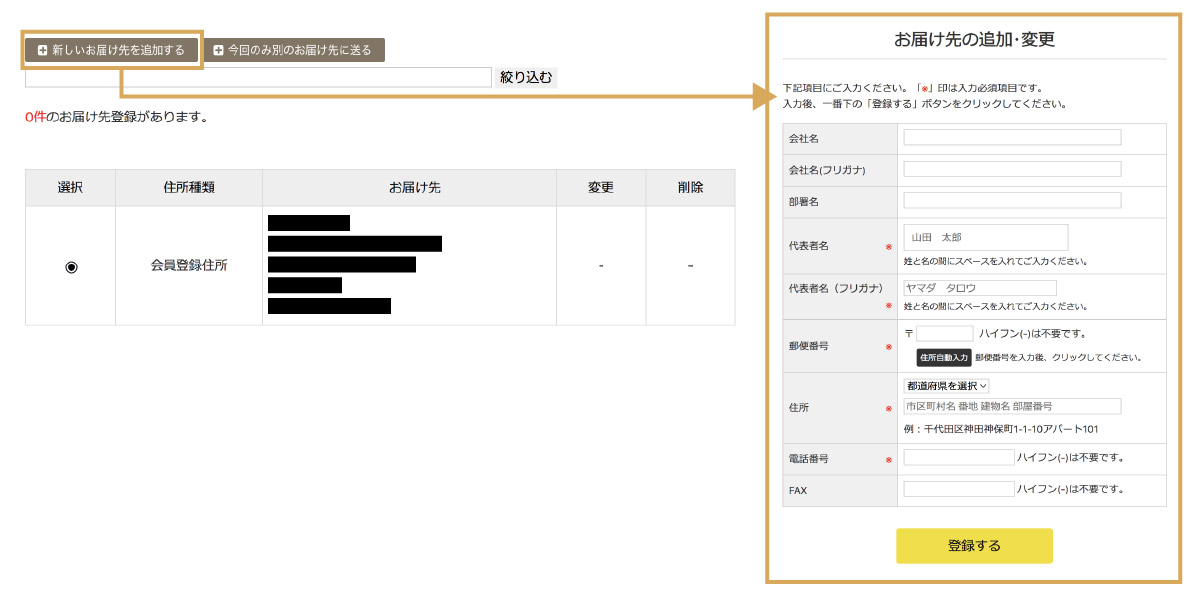 お支払方法・お届け時間等の指定
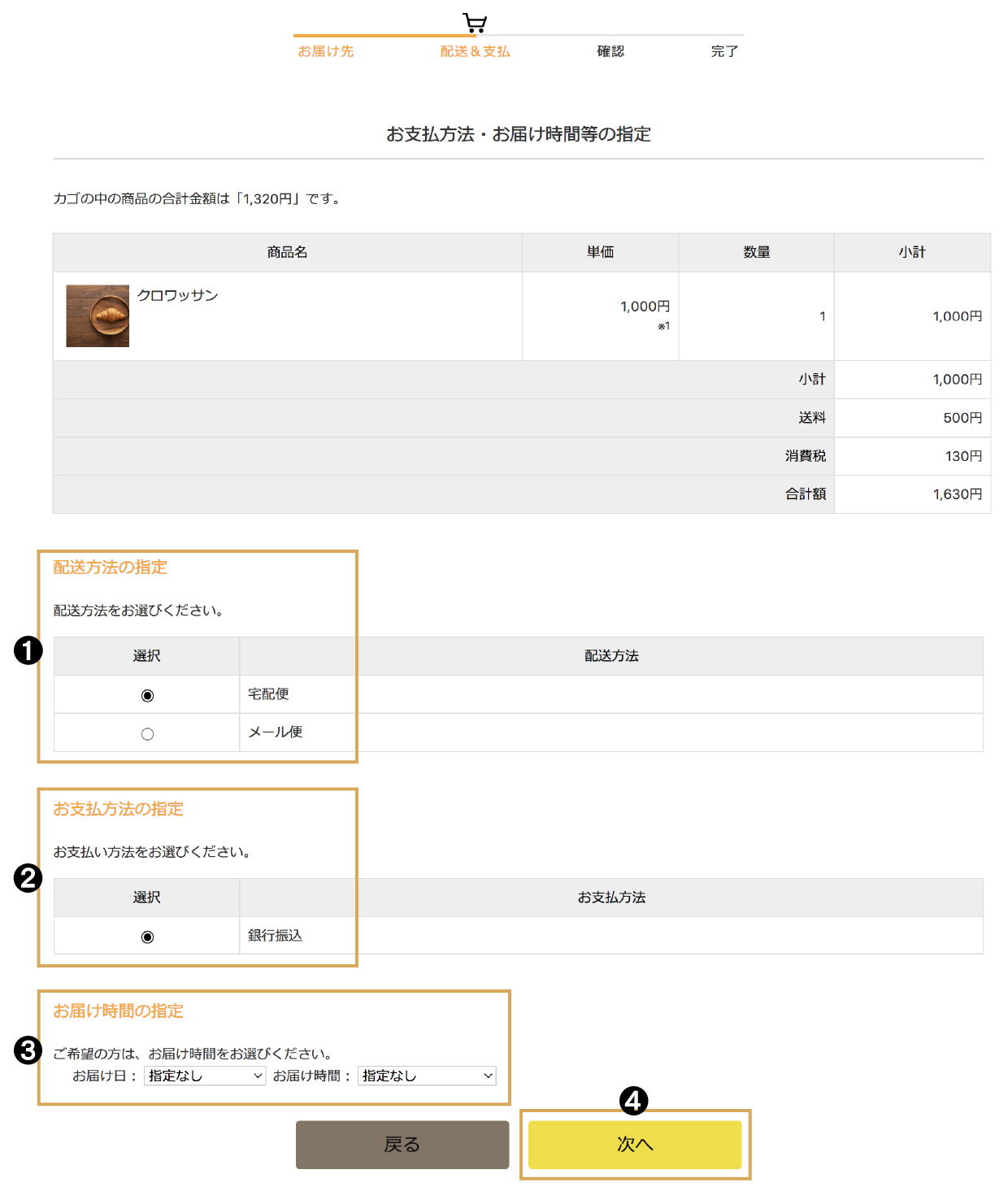
配送方法、お支払方法、お届け希望日時を選択します。
お支払方法・お届け時間等の指定
配送方法、お支払方法、お届け希望日時を選択します。
「次へ」ボタンをクリックしてお手続きを進めます。
- 入力内容を確認する
-
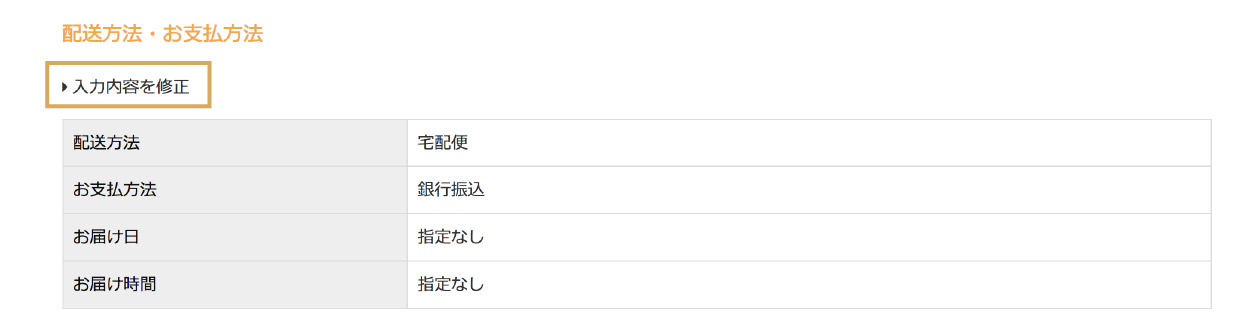
内容に間違いがないか確認し、問題なければ
「注文を確定する」ボタンで注文を確定してください。
変更がある場合は、各項目の「▶入力内容を修正」から修正できます。
- ご注文完了
-
注文完了ページが表示されれば、お手続き完了です。
ご注文内容の確認メールが届きますのでご確認ください。
※ご注文履歴はMYページの「購入履歴」よりご確認いただけます。
01
02
03
04
05
06
オーダーシートで購入する場合
- マイページにログイン
- ご登録のメールアドレスとパスワードでログインしてください。
- オーダーシートメニューを開く
-
マイページメニュー内の「オーダーシート」から
オーダーシートを表示します。

- 注文数を入力し購入手続きへ進む
-
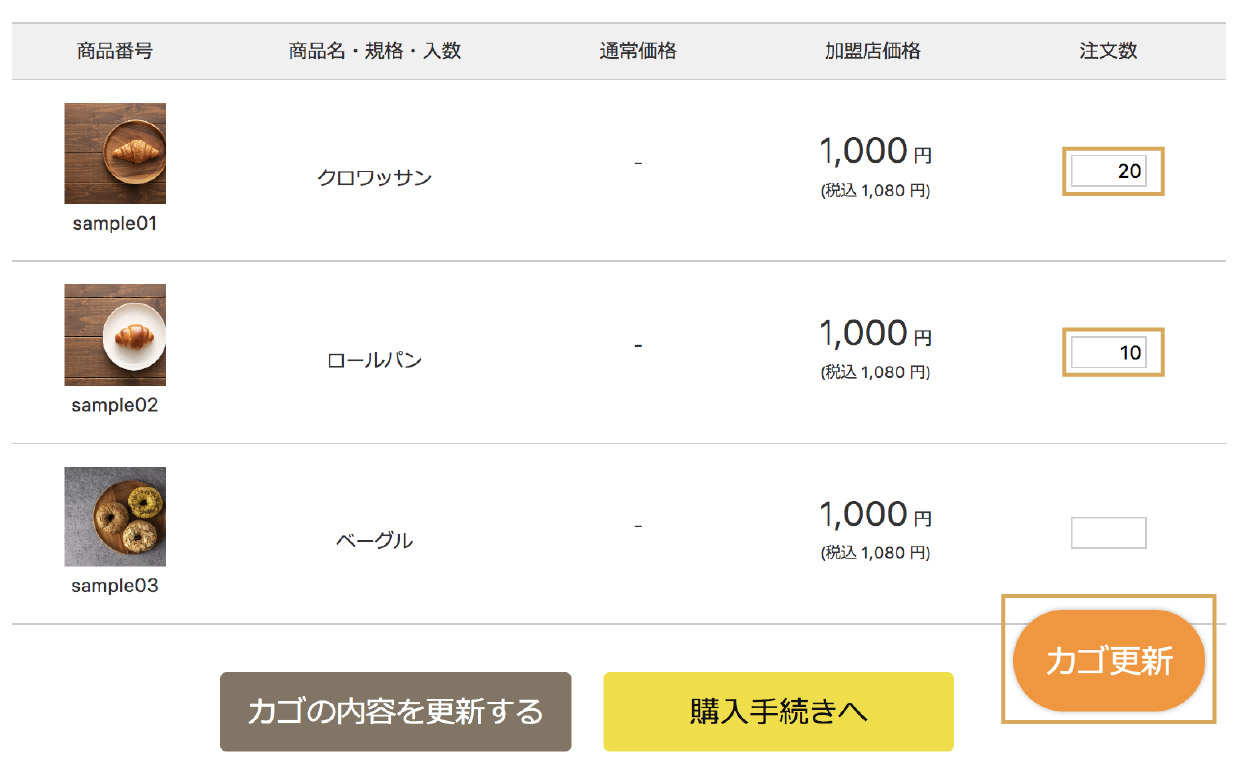
ご希望の商品に注文数を入力し、
「購入手続きへ」ボタンから購入手続きへ進んでください。
注文数入力の途中でも「カゴ更新」ボタンを押すと、 オーダーシートに入力した内容でカートが更新されます。
- お届け先、配送方法、支払方法を選択する
-
画面の案内に沿って手続きを進めます。
お届け先の指定
登録済みのお届け先から今回ご注文の配送先を選択してください。
「選択したお届け先に送る」ボタンをクリックし、お手続きを進めます。
※新たなお届け先を指定する場合は、 「+別のお届け先に送る」からお届け先情報をご登録ください。 お支払方法・お届け時間等の指定 配送方法、お支払方法、お届け希望日時を選択します。
「次へ」ボタンをクリックしてお手続きを進めます。 - 入力内容を確認する
-
内容に間違いがないか確認し、問題なければ
「注文を確定する」ボタンで注文を確定してください。
変更がある場合は、各項目の「▶入力内容を修正」から修正できます。 - ご注文完了
-
注文完了ページが表示されれば、お手続き完了です。
ご注文内容の確認メールが届きますのでご確認ください。
※ご注文履歴はMYページの「購入履歴」よりご確認いただけます。
01
02
03
04
05
06
クイックオーダーで購入する場合【CSV一括注文】
CSV一括注文はPC版専用の機能となっております。
- マイページにログイン
- ご登録のメールアドレスとパスワードでログインしてください。
- クイックオーダーメニューを開く
-
マイページメニュー内の「クイックオーダー」から
CSV一括注文画面を表示します。

- CSVを作成しアップロードする
-
テンプレートをダウンロード
❶ 一括注文メニューから
アップロード用テンプレートをダウンロードします。
CSVをアップロード ❷ 作成したCSVファイルを選択し、アップロードします。
ファイル選択後、確認画面へ進んでください。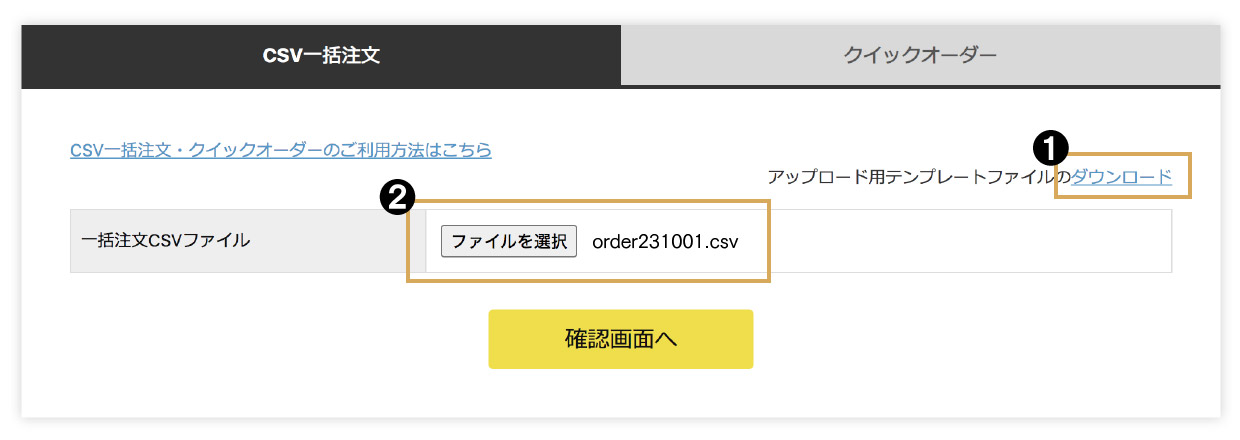
- 入力内容を確認する
-
アップロードした内容を確認し、問題なければ確定ページへ進んでください。
修正がある場合は戻るボタンで前のページに戻り、 修正したCSVを再アップロードしてください。
※配送方法、支払方法は弊社指定となるため、加盟店様では選択できません。 - ご注文完了
-
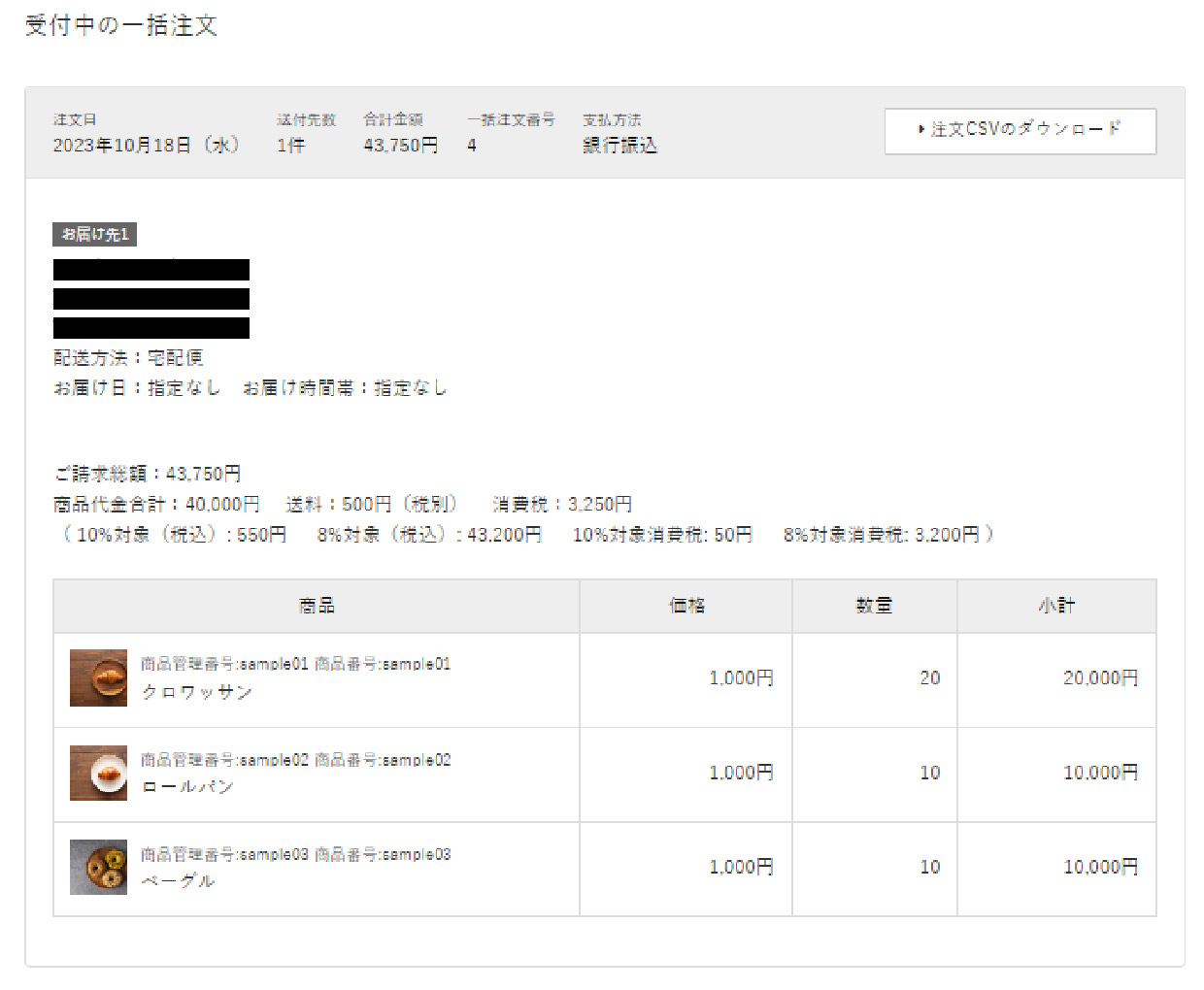
注文完了後、一括注文CSVアップロード画面の
「受付中の一括注文」に表示されます。
受付中の注文は数十分間隔で受付完了となりますので、しばらくお待ちください。
完了後は「購入履歴」から確認できます。
01
02
03
04
05
クイックオーダーで購入する場合
クイックオーダーはPC版専用の機能となっております。
- マイページにログイン
- ご登録のメールアドレスとパスワードでログインしてください。
- クイックオーダーメニューを開く
-
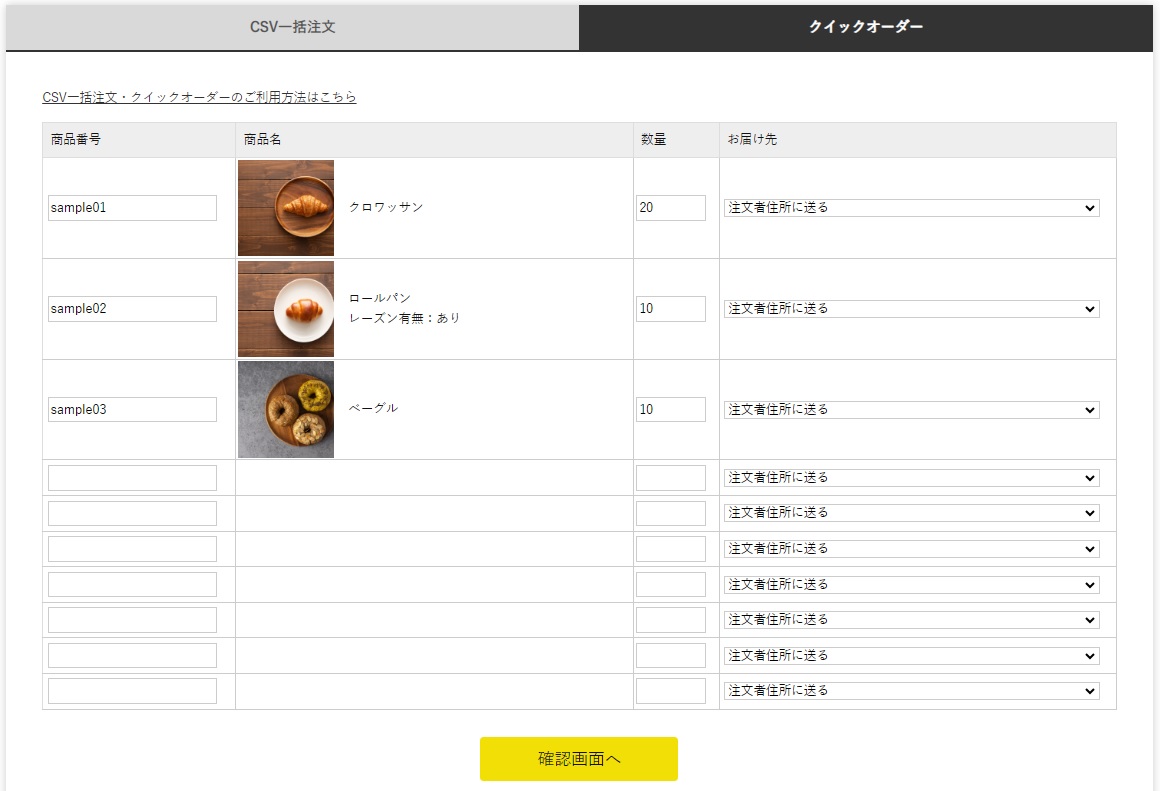
マイページメニュー内の「クイックオーダー」画面を表示します。
- 商品情報・数量・お届け先を入力する
-
購入したい商品の管理番号・商品番号・数量を入力し、
お届け先を選択します。
入力が完了したら確認画面へ進んでください。
- 入力内容を確認する
-
内容を確認し、問題なければ確定ページへ進んでください。
修正がある場合は戻るボタンで前のページに戻り、 正しい情報へ変更してください。
※配送方法、支払方法は弊社指定となるため、加盟店様では選択できません。 - ご注文完了
-
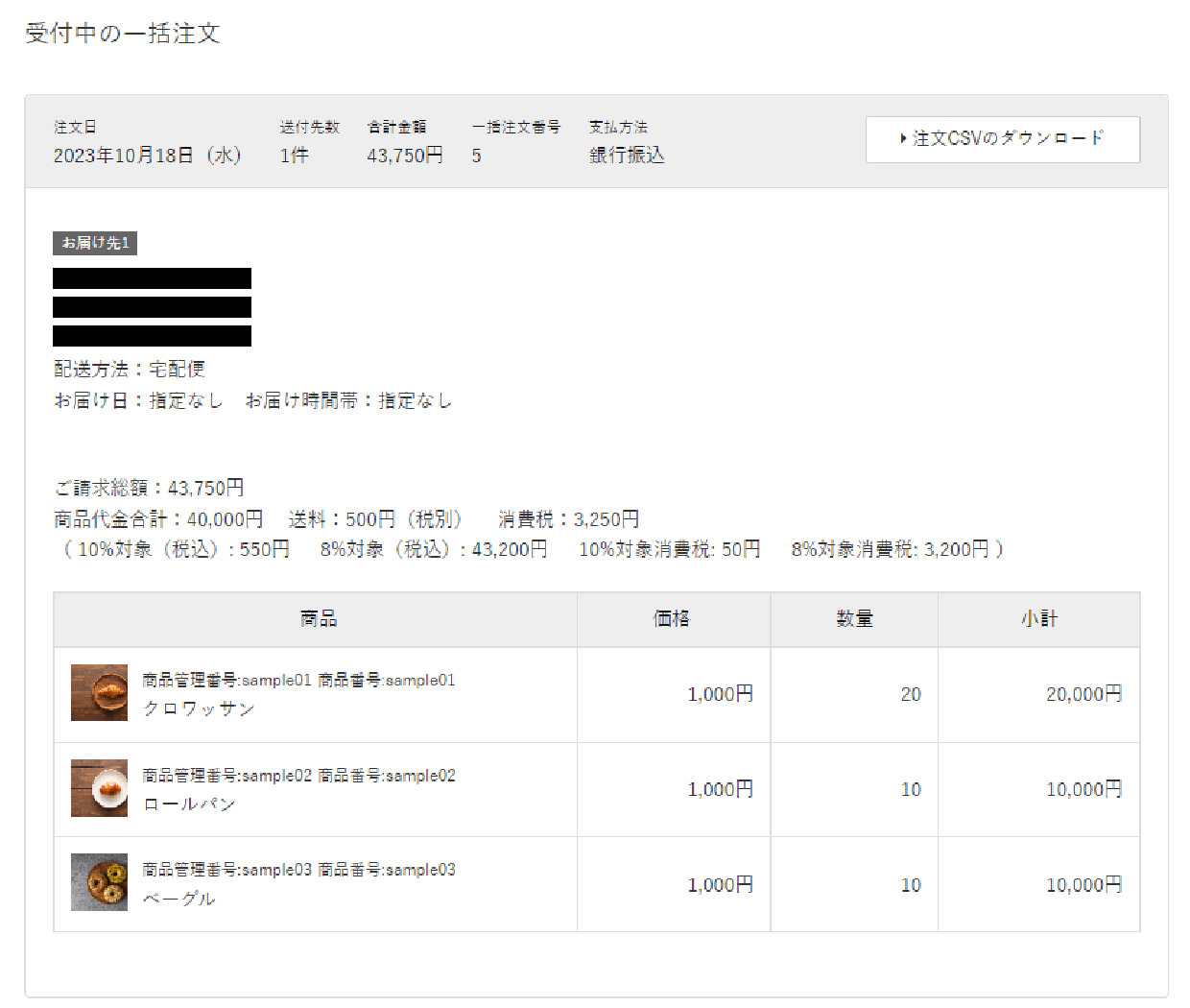
注文完了後、クイックオーダー画面の
「受付中の一括注文」に表示されます。
受付中の注文は数十分間隔で受付完了となりますので、しばらくお待ちください。
完了後は「購入履歴」から確認できます。
01
02
03
04
05